Eyefi X2 – So richtest du deine WLAN-SD-Karte richtig ein
Die Eyefi X2 SD-Karten sind ein cleveres Tool, um Fotos direkt von deiner Kamera per WLAN auf den Computer zu übertragen – ganz ohne Kabel. Leider ist die Einrichtung heute etwas tricky, da die offizielle Software nicht mehr verfügbar ist.
Schritt 1 – Das eyefi-config-Tool herunterladen und kompilieren
Um die Karte aktivieren zu können, brauchst du zwei wichtige Informationen: die MAC-Adresse und den Upload-Key deiner Karte.
GitHub-Projekt: https://github.com/hansendc/eyefi-config
git clone https://github.com/hansendc/eyefi-config.git
cd eyefi-config
make
./eyeficonfig -m
./eyeficonfig -u
Wichtig: Die MAC-Adresse wird mit Doppelpunkten angezeigt (z. B. 00:11:22:33:44:55). Für die spätere Konfiguration musst du stattdessen Bindestriche verwenden (00-11-22-33-44-55).
Direktmodus: SSID und Passwort auslesen
./eyefi-config --direct-mode-infoAusgabe:
Direct mode SSID: 'Eye-Fi Card 788f57'
Direct mode password: '4TJCS7XY'
Schritt 2 – Eyefi Utility installieren
- Installiere die Eyefi X2 Utility v1.1.1.0.
- Starte sie einmal und beende sie anschließend vollständig.
Schritt 3 – Settings.xml austauschen
- Öffne im Windows-Explorer den Ordner
C:\Usersund suche nach der DateiSettings.xml. - Notiere dir den Speicherort und lösche die Datei.
- Lade die neue
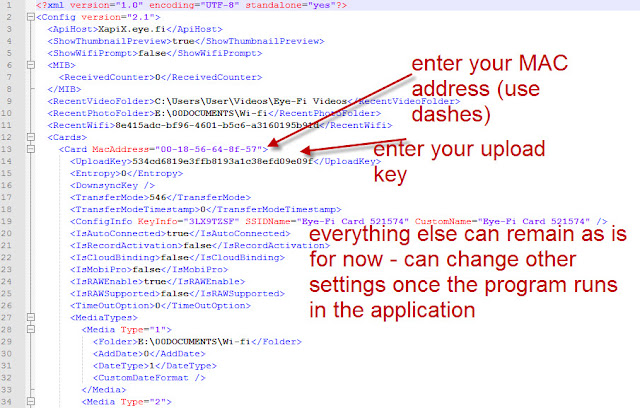
settings.xmlherunter und öffne sie mit einem Texteditor. - Ersetze:
- Card MacAddress → durch deine MAC-Adresse
- Upload key → durch deinen Upload-Key
Schritt 4 – Karte konfigurieren
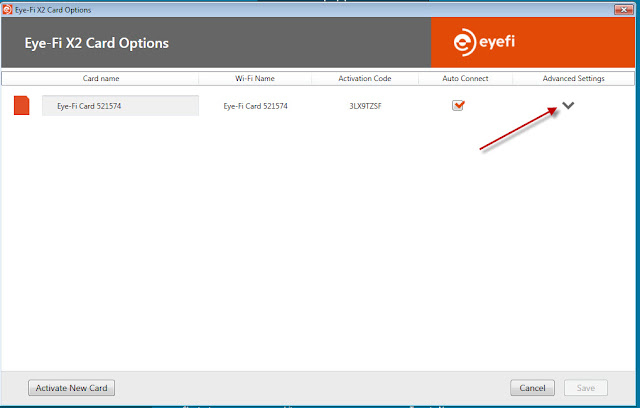
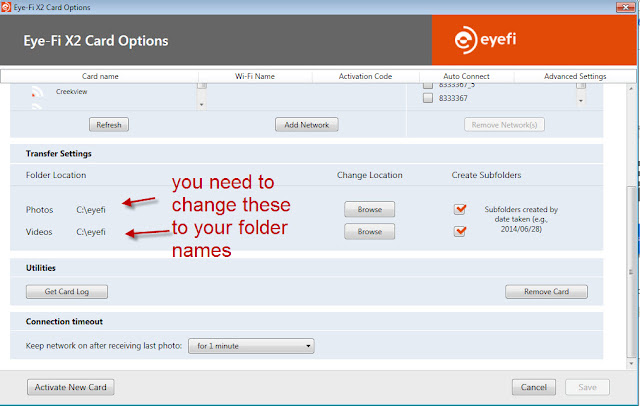
Starte die Eyefi X2 Utility erneut. Klicke im System-Tray auf das Eyefi-Symbol → Options → Advanced Settings.

Schritt 5 – Fotos kabellos übertragen
Stecke die Eyefi X2 Karte in deine DSLR, schalte die Kamera ein und mache ein paar Testfotos. Die Bilder werden automatisch in den von dir festgelegten Zielordner übertragen.
Fazit
Mit etwas Geduld und den richtigen Tools kannst du deine Eyefi X2 Karte problemlos wieder aktivieren – selbst ohne Originalsoftware.